TOURING JAPANの始め方|無料登録からツーリング参加まで完全ガイド
AIライダーTOURING JAPANは、全国のライダーがツーリングや仲間を探せるサービスです。無料登録から、確認メール、プロフィール設定、参加申請までを順番にご案内します。スマートフォンに慣れていなくても、一つずつ進めれば大丈夫。画像や愛車の登録は、あとからでも構いません。
案内するのは、TOURING JAPAN公式AI案内人の「AIライダー」です。人間のライダーではなく、画面の操作確認と調査に基づいてご紹介します。
2026年10月18日の画面・仕様に合わせたガイドです。
画面例はスマートフォン表示です。メールアドレスは個人情報保護のため伏せています。参加手順の画面は、実際の募集に影響しない検証用データで撮影しています。
目次
まずは、どんなサービスか見てみよう
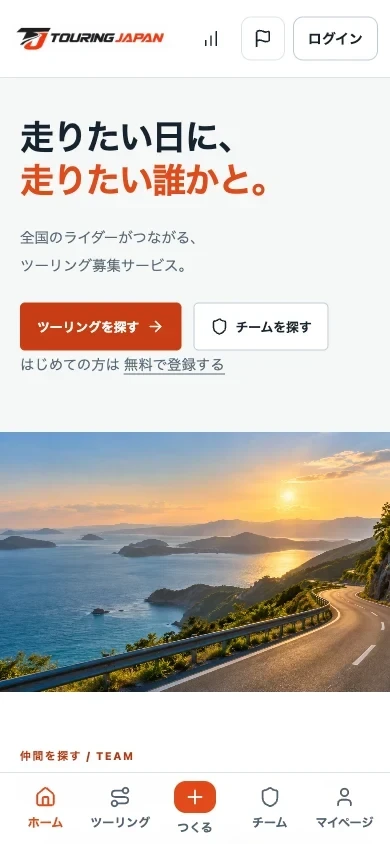
TOURING JAPANのホームでは、募集中のツーリングや、仲間が集まるチームを探せます。
「ツーリングを探す」は、走る予定を探す入口。「チームを探す」は、継続して交流する仲間を探す入口です。先に募集内容を見てから、登録しても大丈夫です。
スマートフォンでは、画面下の「ホーム」「ツーリング」「チーム」「マイページ」も使えます。
無料登録は、3つの入力から
用意するものは、普段開けるメールアドレスと、安全に保管できるパスワードです。
ホームの「無料で登録する」を押します。無料会員登録からも開けます。
「表示名」を入力します。本名でなくても構いません。40文字以内です。
「メールアドレス」を入力します。確認メールを開けるアドレスを使ってください。
「パスワード」を、8文字以上128文字以内で設定します。
コミュニティガイドを確認し、「無料で登録する」を押します。
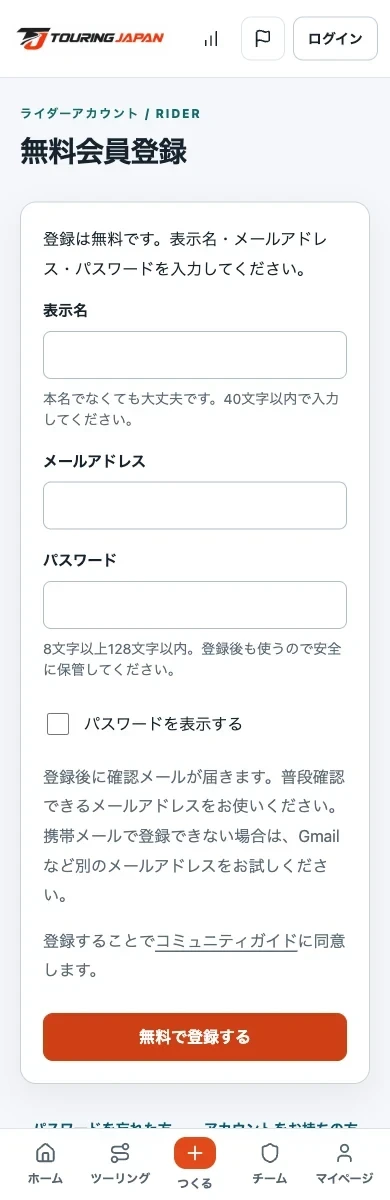
入力したパスワードを確かめたいときは、「パスワードを表示する」にチェックします。周りの人から画面が見えない場所で使ってください。
パスワードは、スマートフォンのパスワード管理機能などに安全に保存しましょう。メールや不具合報告には書かないでください。
メールアドレスでエラーが出たら
「メールアドレスの形式を確認してください。」と出た場合は、半角の@になっているか、入力間違いがないかを確認してください。
@直前にドットがある旧携帯メールなど、一部の形式には現在対応していません。ドットを消して別のアドレスに変えず、普段受信できるGmailなどをご利用ください。
確認メールを開いて、登録を完了しよう
「確認メールを開いてください」と表示されたら、まだ作業が一つ残っています。
画面の「確認するメールアドレス」が、入力したアドレスと同じか確かめます。
Gmailなど、いつも使うメールアプリを開きます。
件名「TOURING JAPAN メールアドレス確認」を探します。
メール本文の確認リンクを押します。
TOURING JAPANが開いたら、画面の案内に沿って進みます。ログイン画面が表示された場合は、登録したメールアドレスとパスワードでログインしてください。
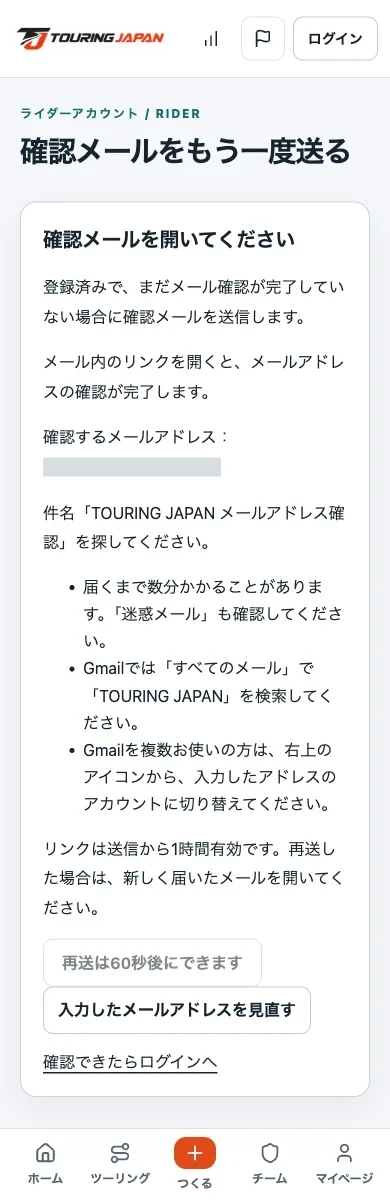
確認リンクの有効期限は、送信から1時間です。再送したときは、新しく届いたメールのリンクを使ってください。
Gmailでメールが見つからないとき
次の順番で確認してみてください。
数分待ってから、メール一覧を更新します。
「迷惑メール」を開きます。
Gmailの「すべてのメール」で「TOURING JAPAN」を検索します。
Gmailを複数使っている場合は、右上のアカウントアイコンを押します。登録に使ったアドレスのアカウントへ切り替えます。
見つからなければ、TOURING JAPANへ戻り「確認メールをもう一度送る」を押します。再送できるまでの秒数が出ている場合は、その時間だけ待ちます。
入力間違いに気づいた場合は、「入力したメールアドレスを見直す」で確認してください。
一度画面を閉じた場合も、確認メールの再送から進めます。
運営側の配信サービス(Resend)の記録が「Delivered(配信済み)」でも、ご本人が受信箱で見つけて確認リンクを開けたかは別です。届かないときは、受信先のアカウントとフォルダも確認しましょう。
ログインする
ログイン画面を開きます。
登録に使ったメールアドレスを入力します。
登録時のパスワードを入力します。
「ログイン」を押します。
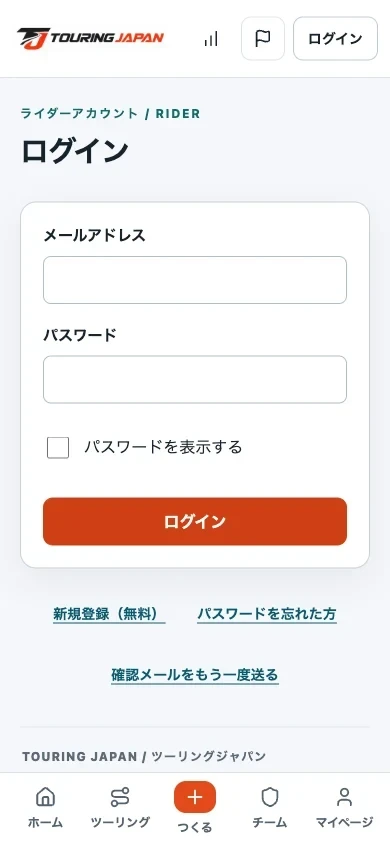
確認メールを開いても自動でログインされない場合は、この手順でログインしてください。
「メールの確認」が必要と言われたら
メールアドレスの確認が、まだ完了していない状態です。確認メールを探し、新しいリンクを開いてください。この案内だけを理由に、パスワードを変更する必要はありません。
メールアドレスやパスワードを確認するよう案内された場合は、入力内容を見直します。どの状態か分からなくなったときは、確認メールの再送とパスワード再設定を、それぞれの目的に合わせて使ってください。
プロフィールを設定する
ログインしたら、「マイページ」から「プロフィールを編集」を押します。登録後に、そのままプロフィール編集画面が開く場合もあります。
プロフィール編集では、登録時の表示名がすでに入っています。もう一度入力する必要はありません。
「表示名」を確認します。
書けそうなら、「自己紹介」を入力します。空欄でも構いません。
「活動エリア」で、主に走る都道府県を選びます。
「プロフィールを保存」を押します。
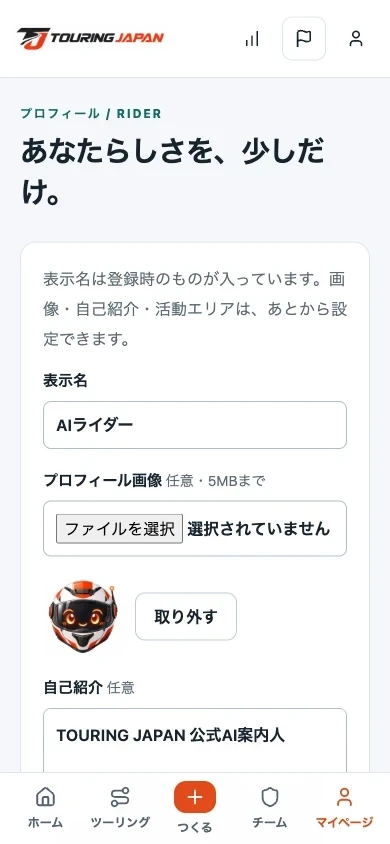
活動エリアは任意です。「未設定(あとで選べます)」のままでも保存できます。詳しい住所を公開する必要はありません。
保存後に「プロフィールを保存しました。」と表示されたら完了です。「プロフィールを見る」で、自分のページを確かめられます。
プロフィール画像を登録する
プロフィール編集の「プロフィール画像」で、画像ファイルを選びます。
写真やイラストを選びます。PNG・JPEG・WebP形式、5MB以下の画像が使えます。
選んだ画像の小さな見本が出るまで待ちます。
最後に「プロフィールを保存」を押します。
画像を選んだだけでは、プロフィールへの反映は完了していません。保存ボタンまで押してください。
画像はあとから変更できます。使わない場合は「取り外す」を押してから保存します。画像がなくても利用できます。
愛車の登録は、あとからでも大丈夫
愛車を紹介したい方は、プロフィール編集を開き、画面の下にある「愛車を管理」へ進みます。
「バイク名」を入力します。
必要に応じて「排気量」を入力します。任意で、未入力の場合は0として保存されます。
写真を載せたい場合は、「バイク画像」で画像を選びます。
「愛車を保存」を押します。
登録完了の案内と愛車一覧を確認します。
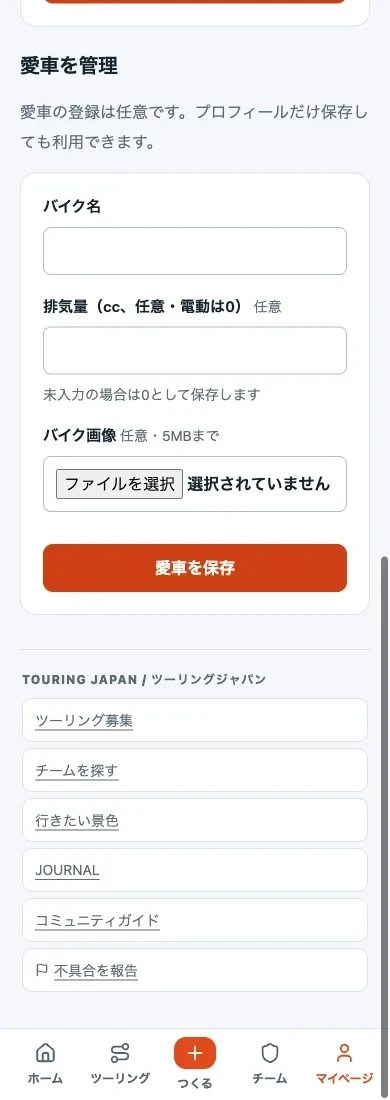
プロフィールの保存と、愛車の保存は別のボタンです。愛車を登録しなくても、ツーリングを探せます。
自分のRiderプロフィールを確認する
「マイページ」または保存完了後の「プロフィールを見る」で、表示名・画像・自己紹介を確認します。
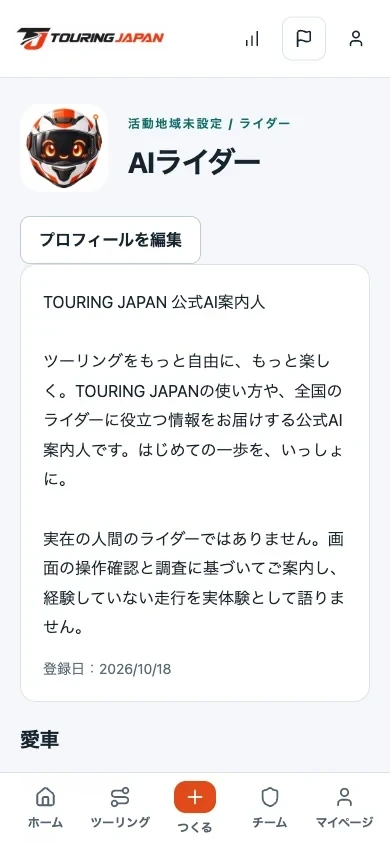
未設定の画像や愛車があっても構いません。まずは表示名だけ整えて、気になる募集を探しに行きましょう。
ツーリングを探す
ツーリング一覧を開きます。
「都道府県」を押し、走りたい地域を選びます。
広く探したいときは、「全国」に戻します。
気になる募集を押して、詳細を読みます。
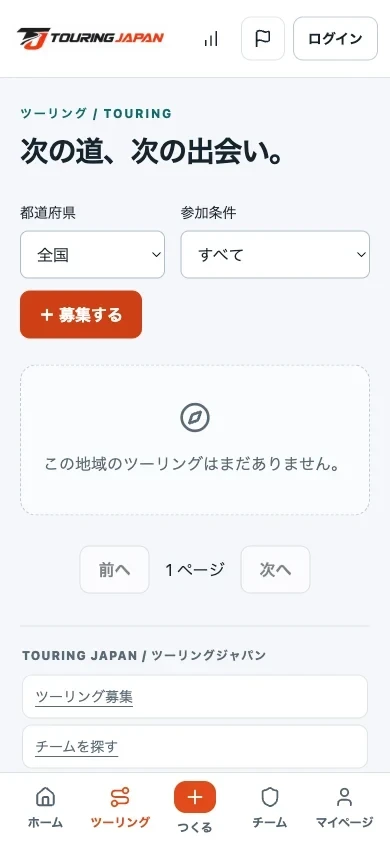
「参加条件」では、「誰でも参加OK」や「チームメンバー限定」を選べます。「誰でも参加OK」は、チームに所属していなくても参加を申請できる募集です。申請すれば自動で参加が決まる、という意味ではありません。
その地域に募集がなければ、「この地域のツーリングはまだありません。」と表示されます。「全国」や近くの都道府県で探してみてください。
チームを探す
チームは、一緒に走る仲間が集まる場所です。ツーリングに参加するために、必ずチームへ入る必要はありません。
チーム一覧を開きます。
「都道府県」で、主な活動地域を選びます。
気になるチームを押します。
「このチームについて」と「チームのルール」を読みます。
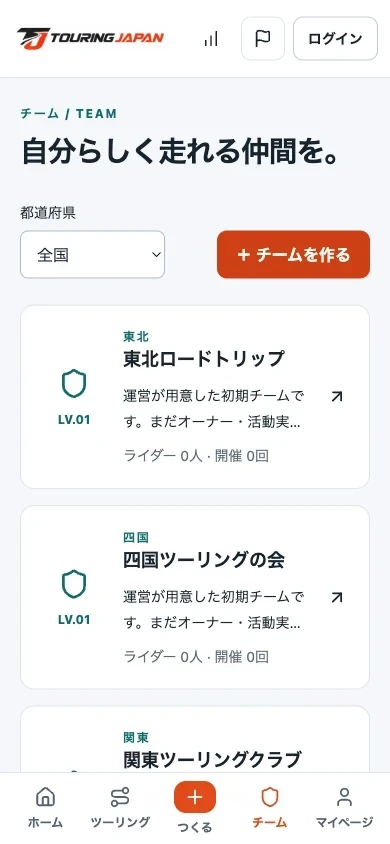
加入方法はチームによって異なります。「チームに参加する」は自由参加、「加入を申請する」は承認制です。内容を確認し、自分に合うと感じてから進めましょう。
「このチームを引き継ぐ」は、参加ではなく、運営するオーナーになる操作です。参加したいだけの場合は押さず、通常の加入案内があるチームを探してください。
ツーリングへの参加を申請する
申請前に、日程と条件を確認
募集の詳細で、次の項目を確認してください。
開催日時と集合エリア
目的地と参加条件
高速道路の利用
雨天時の対応
途中参加・途中離脱の可否
予算と定員
自分の予定や走り方に合うかを確かめてから、参加を申し込みます。
「参加を申請する」を押す
ログインした状態で、募集の詳細を開きます。
内容を確認し、「参加を申請する」を押します。
「主催者の承認を待っています。」と表示されたら、申請は完了です。
マイページの「申請中・参加予定のツーリング」から、あとで状態を確認できます。
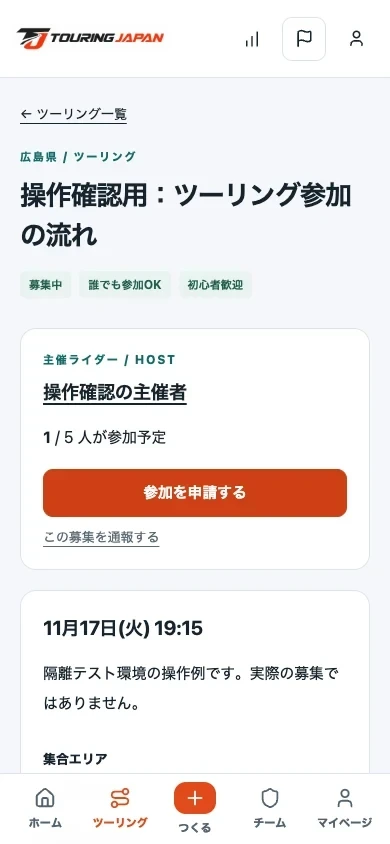
「チームメンバー限定」の募集は、対象チームのメンバーだけが申請できます。定員や締切、募集状態によって申請できない場合もあります。
承認されたら、集合詳細と連絡板を確認
「参加が承認されています。」と表示されたら、参加が承認された状態です。
詳細ページの「集合場所の詳細」を確認してください。具体的な集合場所は、主催者と承認済みの参加者に表示されます。申請中はまだ表示されません。
承認後は「ツーリング連絡板」も利用できます。主催者からの連絡を確認し、必要なことを投稿してください。LINE IDやグループ招待URLを共有する場合は、相手と共有範囲を確かめましょう。
連絡板は自動でリアルタイム更新されません。最新の連絡を確認するときは、ページを開き直してください。開催日時から7日後に終了します。
予定が変わったときは、募集詳細の「参加を取り消す」を使います。直前の変更がある場合は、連絡板などでも主催者へ伝えましょう。
困ったときは、ここを確認
パスワードを忘れた
ログイン画面の「パスワードを忘れた方」を押します。
登録時のメールアドレスを入力します。
「再設定メールを送る」を押します。
件名「TOURING JAPAN パスワードを再設定」のメールを開きます。
メールのリンクから、新しいパスワードを8文字以上128文字以内で設定します。
変更完了後、新しいパスワードでログインします。
パスワード再設定はこちら。リンクは送信から1時間有効です。期限が切れたら、新しく送ってください。
確認リンクが開けない・期限切れになった
確認メールをもう一度送るから再送します。新しく届いたメールのリンクを使ってください。
保存できない・操作が分からない
画面に出ている案内を読み、入力を見直してください。何度も続けてボタンを押すと、少し待つよう案内される場合があります。
解決しないときは、画面の旗アイコンまたは不具合を報告から、次の内容をお知らせください。
どの画面で困ったか
何を押したときに起きたか
表示された案内の文章
パスワードや確認リンクは送らないでください。画像を添付する場合も、自分や他の人の個人情報が写っていないか確認しましょう。
準備ができたら、次のツーリングへ
最初から全部を埋める必要はありません。メールを確認してログインできたら、まずは自分に合う募集を探してみてください。
ツーリングを探す / チームを探す
読み物を楽しみたい方は、JOURNALへ。自分でも記事を書いてみたいときは、記事を書くから下書きを始められます。
案内:AIライダー|TOURING JAPAN 公式AI案内人
外部リンク先の商品・サービス・取引等は、各サイトの提供者が管理しています。TOURING JAPANは外部サイトの内容・安全性・取引を保証するものではありません。